

How It Works
회원가입부터 서비스 이용까지,
이렇게 따라해보세요
캠페인 관리는 오토시드만의 주요기능 중 하나로, 인플루언서에게 메시지를 발송하고 응답을 관리하며 성과를 분석할 수 있는 공간입니다. 캠페인은 단계별로 생성·발송·관리되며, 모든 과정이 시스템 안에서 일괄적으로 이루어집니다.
캠페인 생성
캠페인은 다음 순서로 만들어집니다.
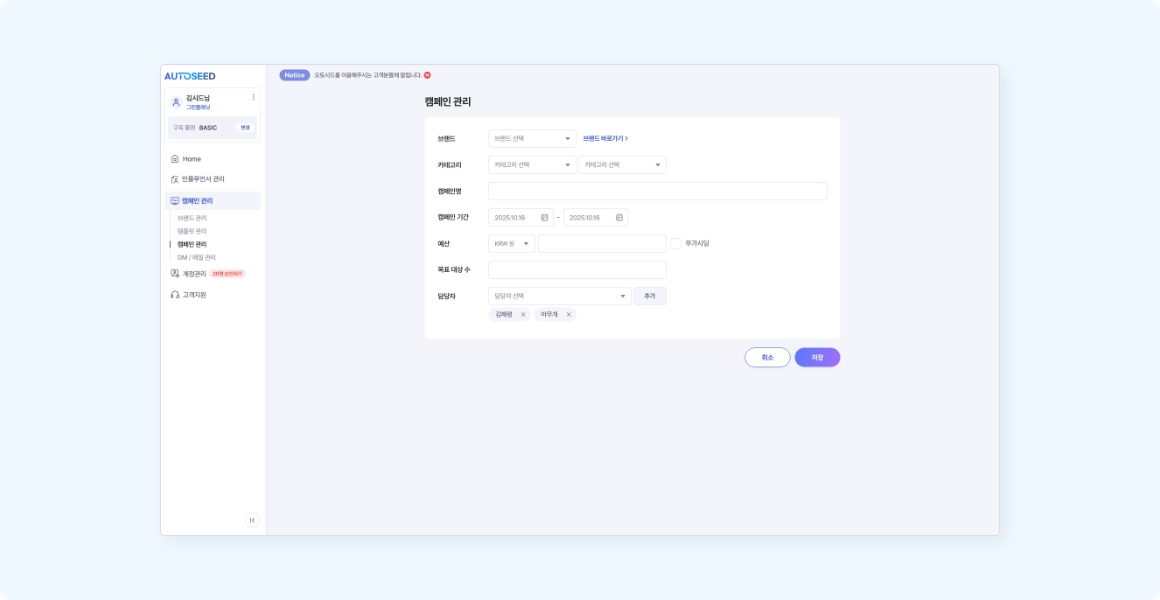
1캠페인 정보 입력
- 캠페인명, 설명, 진행 목적을 입력합니다.
- 필요한 경우 브랜드를 지정해 캠페인을 구분할 수 있습니다.
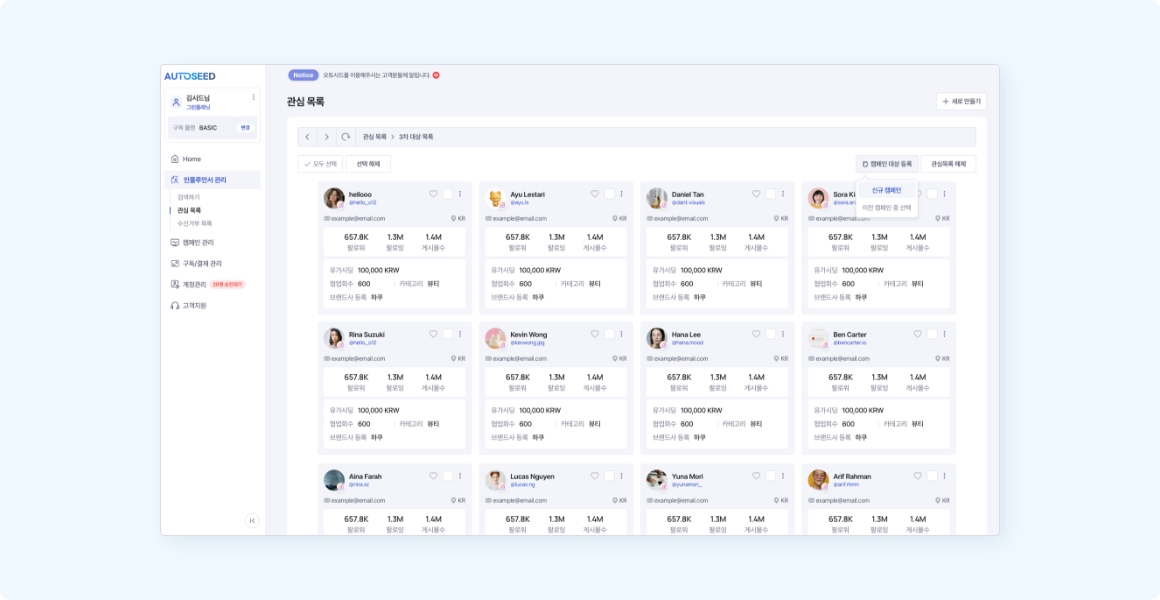
2대상 인플루언서 선택
- 검색 결과에서 바로 선택하거나, 관심목록·추천목록에 저장된 인플루언서를 불러올 수 있습니다.
- 선택된 인플루언서는 캠페인의 준비 대상으로 등록할 수 있는데, 이 때 캠페인은 이미 등록되어 있는 기존 캠페인 목록에서 선택하거나 신규 등록을 클릭하여 새로운 캠페인을 생성하여 등록할 수도 있습니다.
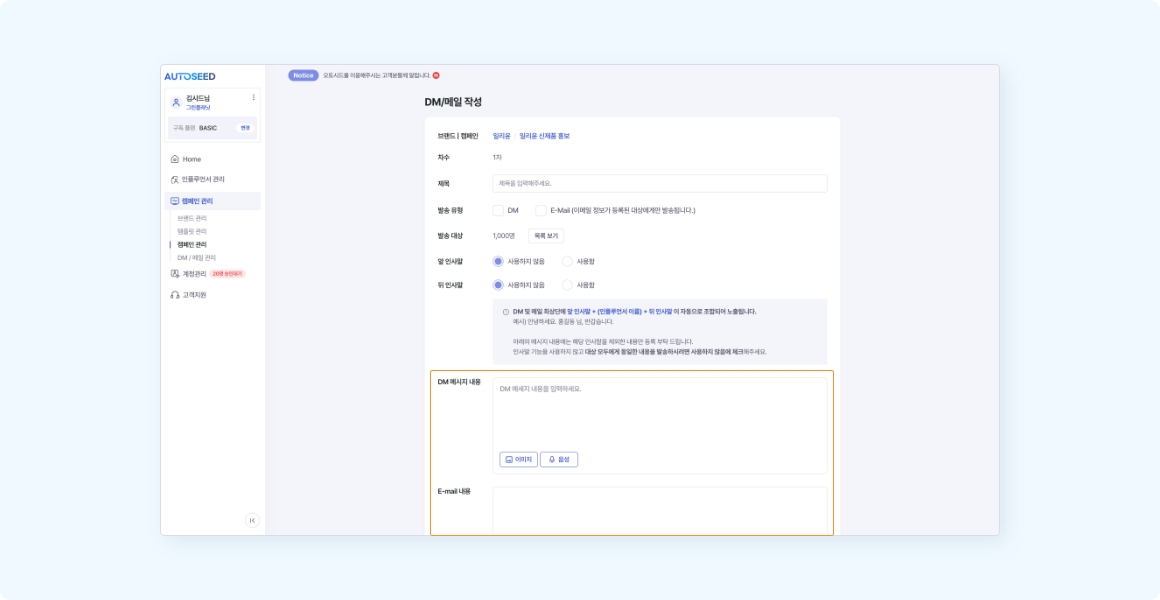
3메시지 작성
- 이메일, DM 등 채널별 메시지를 작성합니다.
- 미리 저장된 템플릿을 불러오건, 등록되어 있는 템플릿을 일부 수정한 후 선택할 수도 있습니다.
* 템플릿 작성 방법은 6.2 템플릿 관리에서 확인할 수 있습니다.
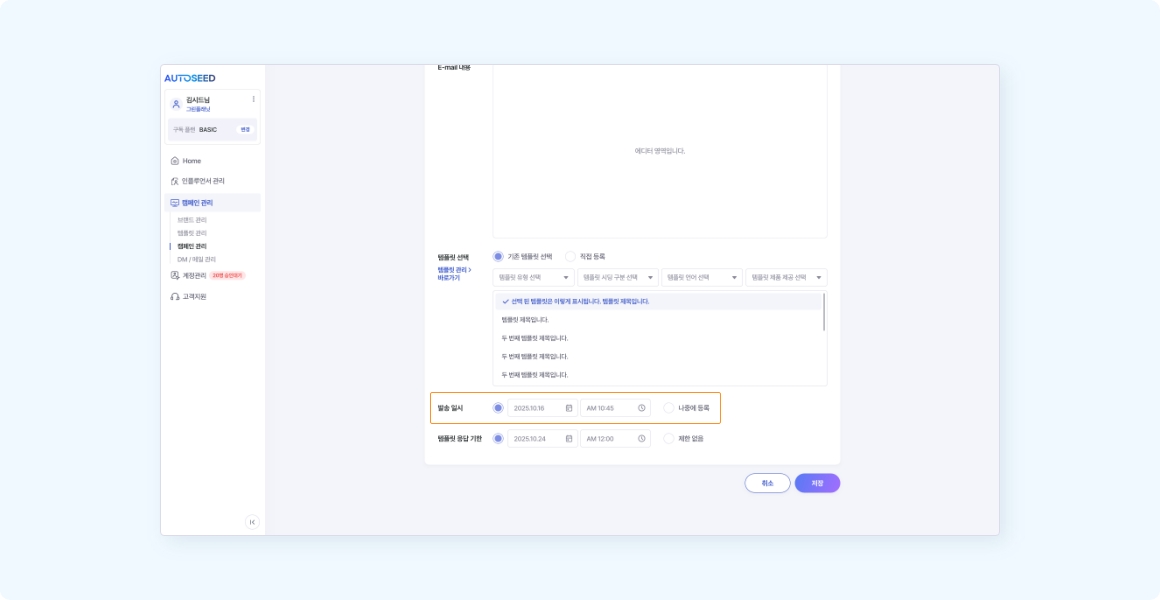
4발송 설정
- 발송할 수 있는 시간을 선택할 선택할 수 있습니다.
- 최소 1시간 이후로 설정하여 내용을 확인한 후 발송하시는 것을 권장합니다.
- 내용을 저장하면 해당 DM/메일 상세 화면에서 실제 인플루언서들이 받을 내용을 확인할 수 있습니다. 템플릿 선택 시 템플릿 바로가기와 수신거부 내용이 자동으로 추가된 것을 확인할 수 있습니다.
캠페인 진행 관리
캠페인이 발송되면 진행 상태를 확인할 수 있습니다.
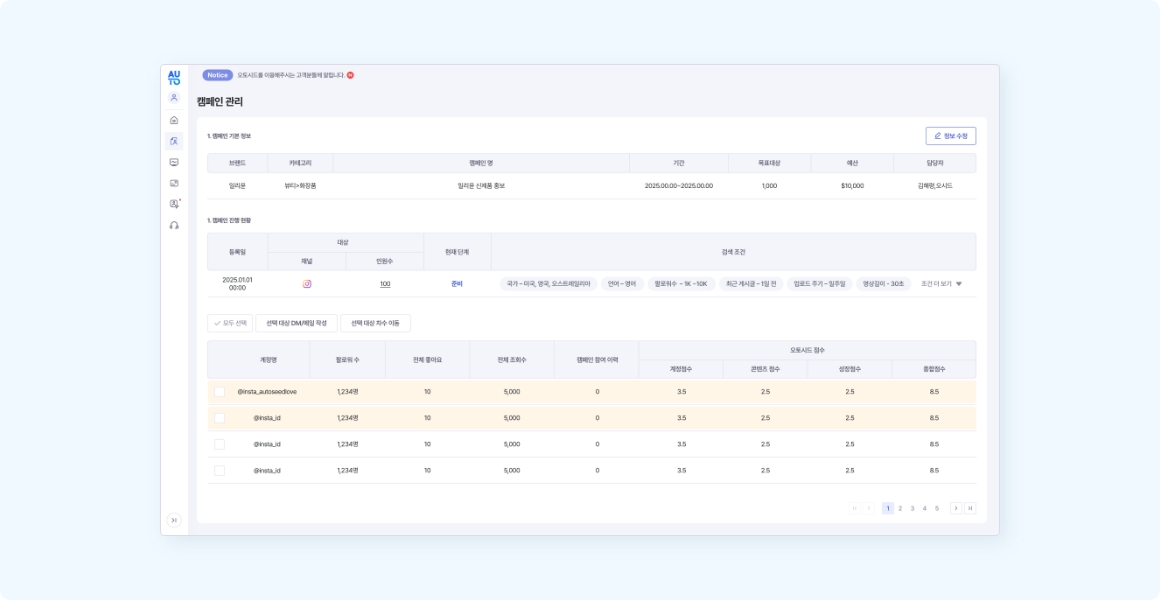
1준비 목록
인플루언서 검색 후 캠페인 대상으로 등록한 목록으로, 캠페인 상세화면에서 준비 단계 인원수를 클릭하면 준비 목록으로 이동합니다. 이 화면에는 각 대상자가 캠페인 대상으로 등록된 시점과, 그 등록에 사용된 검색 조건이 함께 보입니다. 아직 1차로 등록되지 않은(= DM/메일이 한 번도 발송되지 않은) 대상자는 목록 상단에 따로 표시되어, 바로 선택 대상 DM/메일 작성으로 넘어가 메시지를 저장하면 해당 대상이 곧바로 1차로 등록됩니다. 필요할 경우 선택 대상 차수 이동을 통해 팝업에서 다음 단계(또는 이전 단계)로 수동 이동할 수도 있습니다.
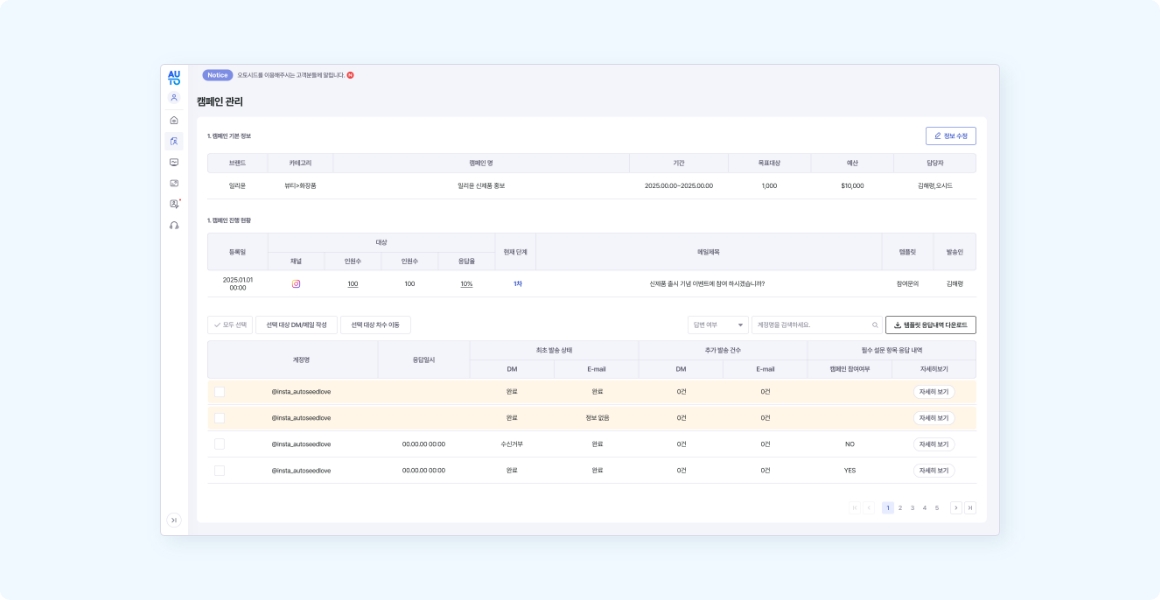
21차 목록
준비 단계에서 첫 DM/메일 발송이 저장되면 대상은 1차 목록에 포함됩니다. 이때 1차 목록의 New 표시는 첫 DM/메일 발송에 포함되어 있는 템플릿의 응답 제출하기를 클릭한 사람을 표시합니다. 템플릿은 모든 항목이 선택 답변 항목이므로, 답변을 전혀 하지 않더라도 응답 제출하기가 가능합니다. New 표시가 되어 있는 인플루언서의 설문 응답 상세보기를 클릭하여 내용을 확인하거나, 해당 인원 선택 후 추가 DM/메일을 작성하여 발송 할 수 있습니다. 이때 첫 DM/메일이 아닌 추가로 작성하여 발송한 DM/메일은 추가 발송 건수에 표시됩니다. 한편, 대상이 다음 차수로 이동하더라도 기존 차수의 인원 수에서 빠지지 않고, 해당 차수 목록 내에 진행 내역만 추가로 표시됩니다.
32차 목록
1차 단계에서 캠페인 참여 여부에 ‘Yes’로 응답한 대상은 2차 목록으로 진입합니다. 2차 목록의 New 표시 기준 역시 템플릿의 응답 제출 여부로 관리됩니다. (다음 차수로 넘겨도 2차 목록의 인원은 유지되며, 진행 여부만 누적 표기됩니다.)
43차 목록
2차 단계에서 주소를 입력한 대상은 3차 목록으로 이동합니다. 3차의 New 표시도 템플릿의 응답 제출 여부가 기준입니다. 이후 필요 시 선택 대상 차수 이동으로 수동 승격이 가능합니다. 이 단계에서는 응답내역을 포함하여 전체 인플루언서들의 응답내역을 엑셀로 다운로드 할 수 있습니다.
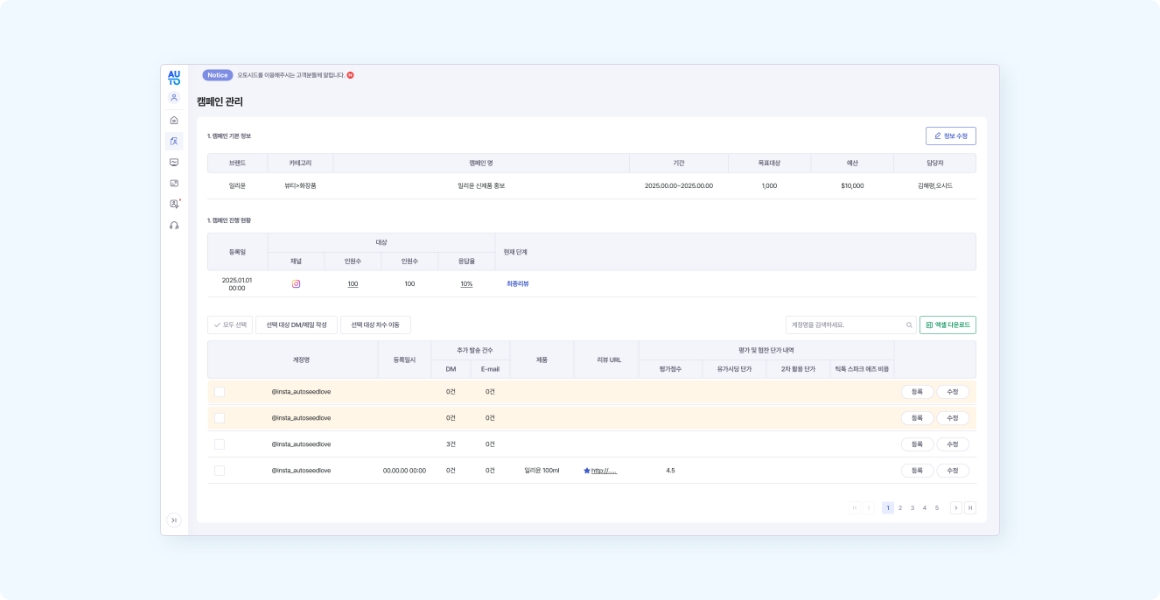
5최종 리뷰
3차 단계에서 최종 리뷰로의 이동은 수동 이동을 통해서만 가능합니다. 여기서는 각 대상자별 평가 점수와 협찬 단가 등록 내역을 확인·관리합니다. 최종 리뷰의 New 표시는 평가 점수 등록 여부로 구분되며, 필요 시 등록/수정을 통해 개인별 상세 등록 팝업에서 내용을 갱신할 수 있습니다. 캠페인 관리 상단의 진행 현황에는 등록일과 각 차수별 대상/응답률, 현재 단계(예: ‘최종 리뷰’)가 요약되어 표시됩니다.